OPENWRT系统 4.轻NAS玩法介绍
方案介绍与选择
让 OpenWrt 上的 轻NAS(局域网文件共享)能在外网访问,也就是说,从任何地方都能安全地访问你的家用存储。 这是最简单的视线自建私有云的方式,只需要开发板要USB接口,3.0接口更佳,就可以接入USB移动硬盘,化身具有轻NAS功能的OpenWrt设备,下面是实现的步骤分析。
文件共享
我们首先需要实现局域网文件共享功能,下面是常见的局域网共享场景推荐的方法,我们这里选择samba4,FileBrowser,webDAV,三种常见的共享方式都支持上,下面是具体的场景推荐的协议,可以根据自己场景灵活选择。
| 场景 | 推荐协议 |
|---|---|
| Windows + Linux 通用文件共享 | Samba4 |
| Linux 服务器挂载(如 Docker/K8s) | NFS |
| 外网访问 NAS(配合 frp/Tailscale) | FileBrowser(Web) |
| 最安全的传输(需要加密) | SFTP |
| iPhone/macOS 挂载网盘 | WebDAV |
| 媒体播放器(电视、DLNA) | Samba4 或 NFS |
内网访问
在完成局域网网络共享后,要想实现轻NAS,还有个关键的功能,就是可以远程随时查看家里共享的文件,那么我们就需要实现内网穿透,下面是常见的内网穿透方法,及以对应的优缺点,我们选择使用frp(自建中转服务器)和现在比较流行的方法DDNSTO,前者需要自己有一个公网的服务器来做数据转发,后者操作简便只需要安装对应的插件,然后在易有云平台绑定自己的设备即可,由易有云服务商的服务器来做数据转发。
下面是常见的内网访问的方案对比:
| 方案 | 优点 | 缺点 | 安全性 |
|---|---|---|---|
| ✅ 公网 IP + 端口映射 | 简单直连,速度快 | 需要公网 IP(电信一般不给) | 较低(需防火墙) |
| 🌐 DDNS + 公网 IP | 适合动态 IP 用户 | 同样需要公网访问权限 | 中等 |
| 🔐 ZeroTier / Tailscale VPN | 无需公网 IP,自动穿透 NAT | 需第三方 VPN 控制平面 | 高 |
| ☁️ frp / Cloudflare Tunnel | 自建隧道,无需公网 IP | 依赖中间服务器 | 高 |
| DDNSTO路由远程 | 简单操作,无需公网IP | 依赖第三方服务商 | 高 |
这里我们优先使用DDNSTO插件+插件提供商的云服务来实现轻NAS应用的内网穿透,也可在自己的VPS上自建frp云服务来实现轻NAS应用的内网穿透(适合高阶用户,需要配置很多参数和一些网络知识,当然也可以问AI来生成对应的配置),可根据自己的实际情况选择适合自己的方案。
DDNSTO插件实现轻NAS应用
挂载硬盘
首先,我们需要将移动硬盘插入DshanPi A1的USB TYPE-A口上,然后配置对应的挂载目录,并且设置为每次开机自动挂载。这里使用U盘进行测试示例,移动硬盘配置方法完全一样。
首先,在 **系统 -> 挂载点 **页面,配置磁盘自动挂载的目录,并启用。
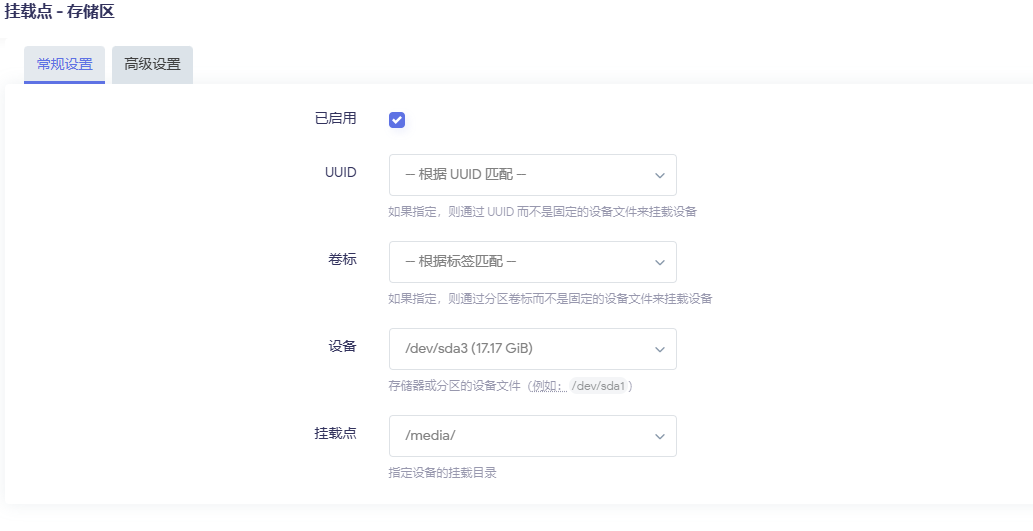
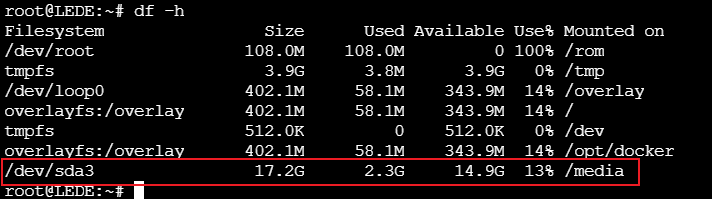
配置好后,重启设备,观察配置是否断电也有效,生效的话可以看到下面的打印:
/media的默认权限:

使能文件共享服务
Samba共享
Samba是在Linux系统上实现SMB协议的一个免费软件,我们可以使用支持SMB协议的终端设备, 来实现局域网内的文件共享。安装Samba
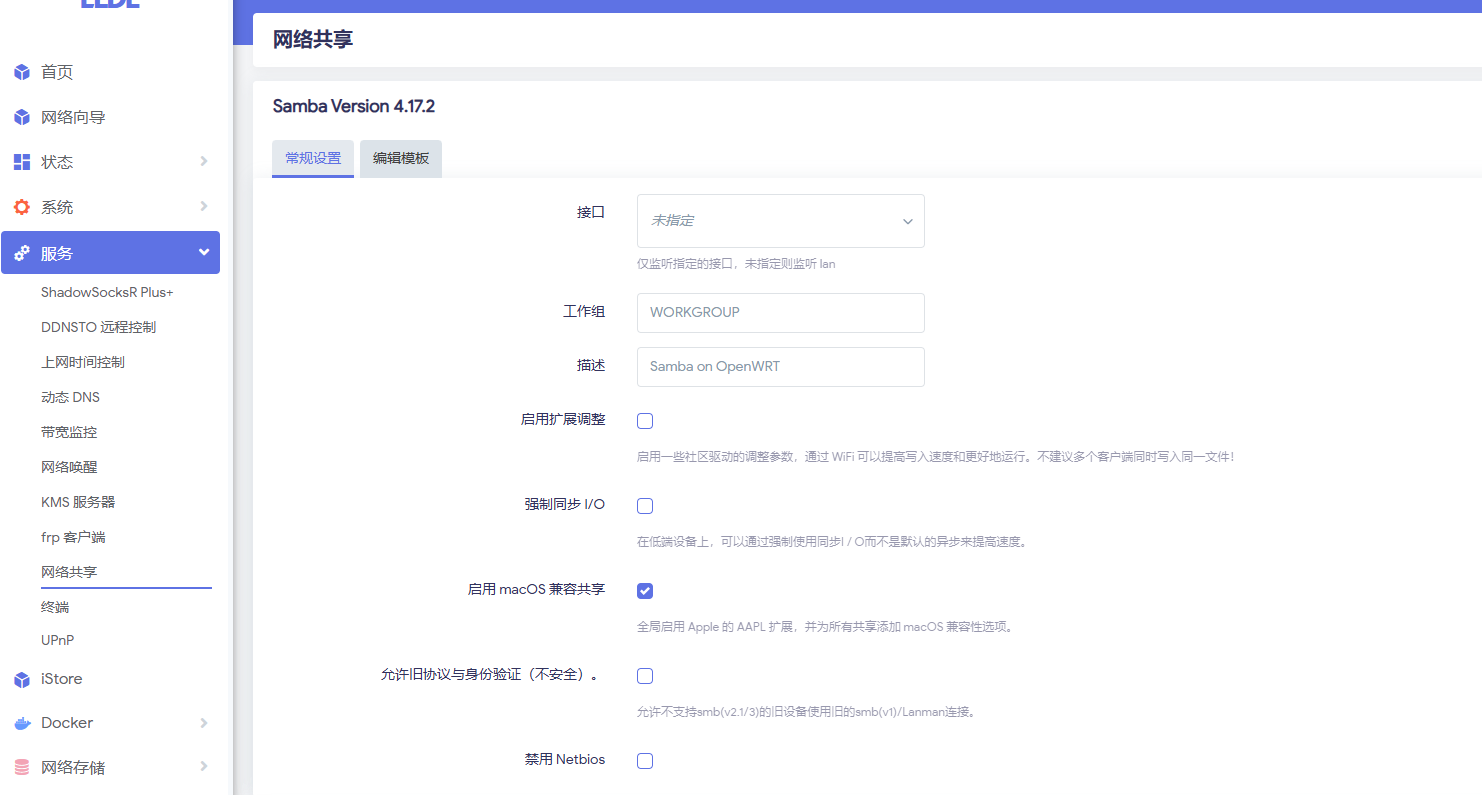
首先,我们需要在编译前选中luci-app-samba4,或者刷机后通过在线安装ipk的方式安装samba4服务端程序到系统内。安装完成后,在页面: 服务 -> 网络共享 可以看到对应的配置,如下图:
创建Samba用户
在进行网络共享时,我们应该避免使用root用户来登录samba服务器。 为此,我们单独创建一个用户来用于samba服务器的访问,并为它赋予文件夹的访问权限。打开 **服务 -> 终端 **,执行下面的命令,创建用户,并给用户开启共享目录的访问权限。
#添加名为samba的用户
useradd samba

#为用户samba创建smb服务的密码,这个和用户名的密码是单独的,可以设置不同
smbpasswd -a samba

#使用户samba获得共享目录的权限
#注意:只有ext4的文件系统才能修改权限,根据自己磁盘格式做对应调整
chown -R samba:samba /media/
修改/etc/passwd,配置samba用户无法登陆,下面是示例:

修改samba4配置
打开 服务 -> 网络共享 进行参数的配置。
选择接口为lan,可以使内网设备访问。勾选 允许旧协议与身份验证。
点击 新增 一个条目。
- 名称:共享时显示的文件夹名称,可随意设置,这里设置为media
- 路径:将要共享的文件夹路径,这里设置为上一章节挂载的目录
<font style={{color: 'rgb(64, 64, 64)', backgroundColor: 'rgb(252, 252, 252)'}}>/media</font> - 允许用户:具有访问权限的用户,这里设置为刚刚创建的用户samba。
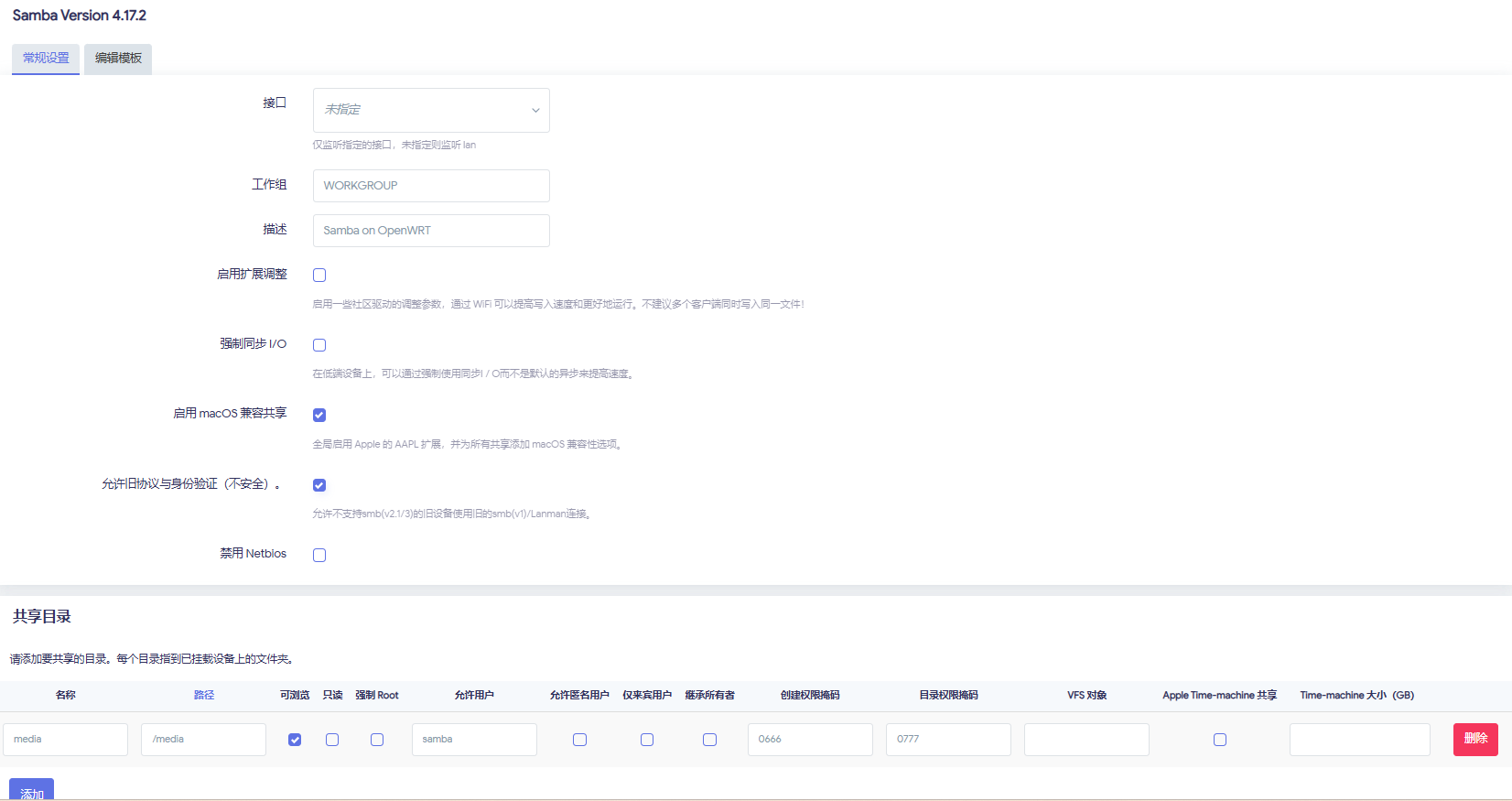
SFTP共享
安装SFTP server
Dropbear 不支持 SFTP,但它支持 调用外部 sftp-server。
OpenWrt 已提供独立的 openssh-sftp-server 包:
opkg update
opkg install openssh-sftp-server
安装好后,sftp-server会放在:/usr/lib/sftp-server,这种方案适合需要有界面配置ssh秘钥的功能,但是也需要sftp server功能的场景,如果全部替换成openssh的全家桶,会因为OpenSSH 在 OpenWrt 中无官方 LuCI 配置界面,导致所以配置都要通过终端来完成。
配置SFTP
在安装好后,不用做其他配置,都可以直接使用,例如用Xftp直接连接,就能看到系统内的文件。
WebDAV共享
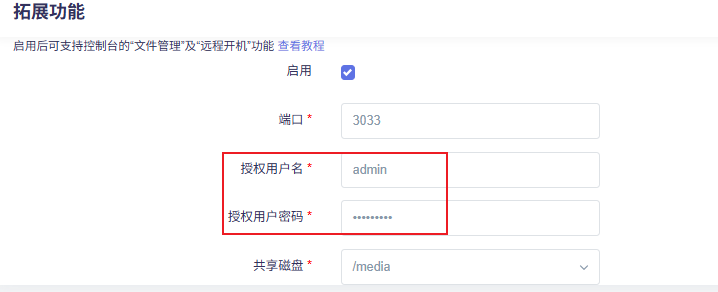
在安装完DDNSTO插件后,内部自带了一个轻量的webdav服务,不用再单独安装,直接使用即可。

配置内网穿透
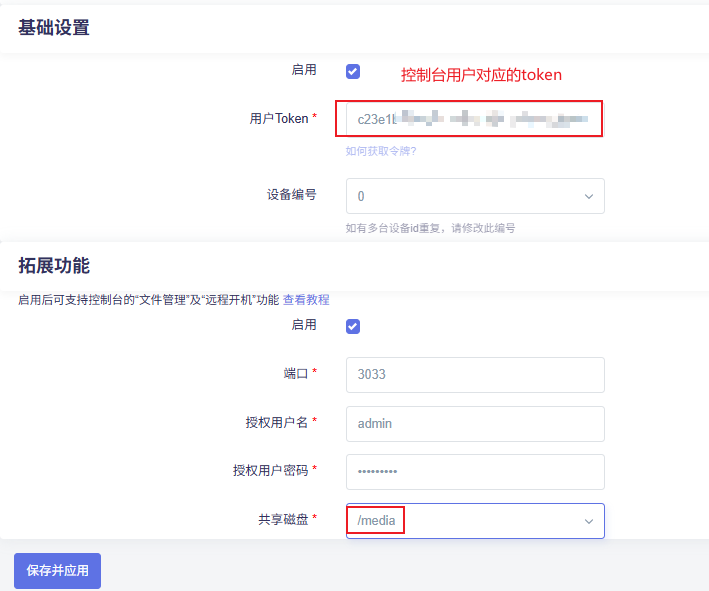
首先登录DDNSTO控制台,注册登录后,记录用户Token,然后在板端配置DDNSTO远程控制页面,配置对应的参数,示例如下:
配置Samba远程访问
登录DDNSTO控制台,在文件管理栏下,点击添加文件管理,增加Samba协议的文件管理服务,填入对应参数,示例如下:
- 添加配置
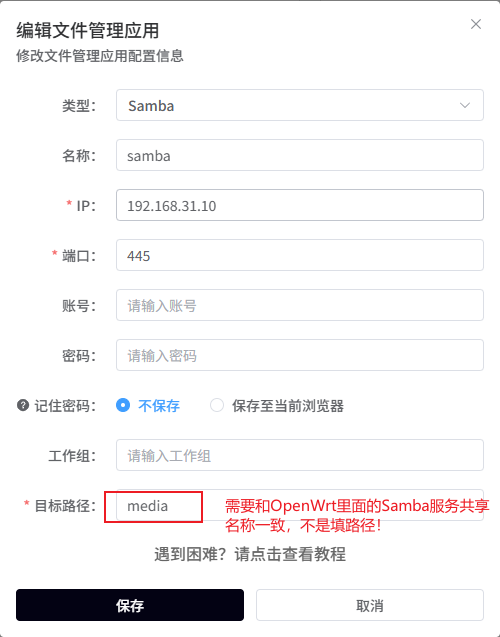
- 点击连接
- 输入Samba4配置中的用户和密码
- 连接成功,可以看到对应目录下的文件,如下所示:

配置SFTP远程访问
登录DDNSTO控制台,在文件管理栏下,点击添加文件管理,增加Sftp协议的文件管理服务,填入对应参数,示例如下:
- 添加配置
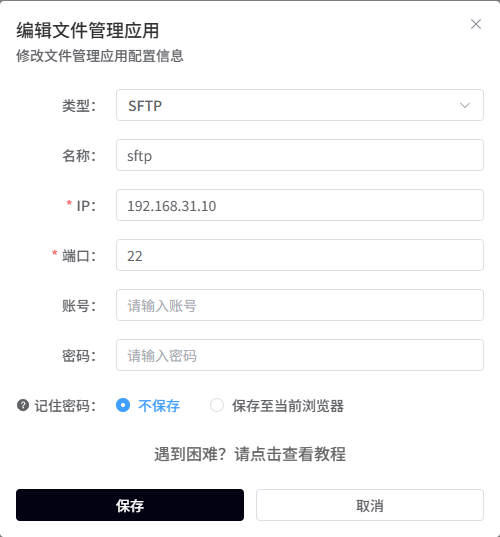
- 点击访问

- 输入ssh可以登录的用户名和密码,这里输入root对应的密码
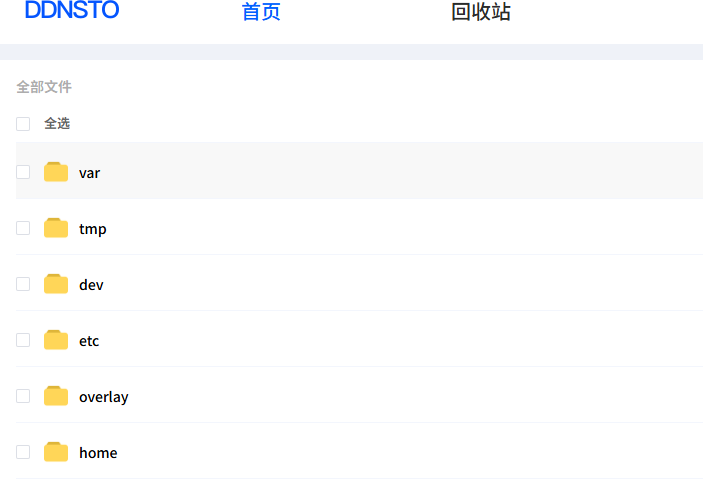
- 连接成功,可以看到对应目录下的文件,如下所示:
配置WebDAV远程访问
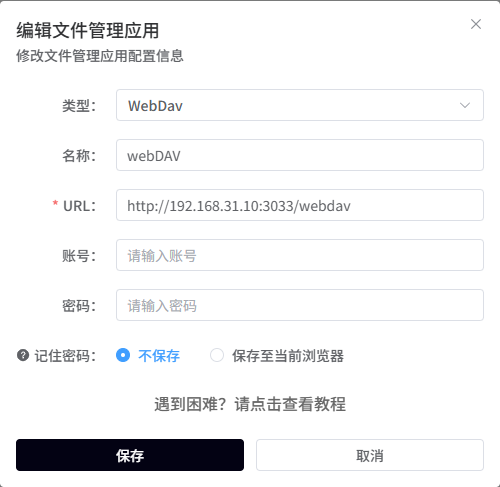
登录DDNSTO控制台,在文件管理栏下,点击添加文件管理,增加webdav协议的文件管理服务,填入对应参数,示例如下:
- 添加配置
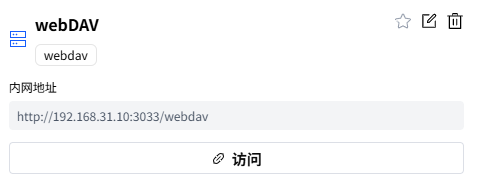
- 点击访问
- 输入路由器系统里面DDSNTO插件中,填写的授权用户名和密码到登录页面中
- 连接成功,可以看到对应目录下的文件,如下所示:

配置远程访问路由器后台
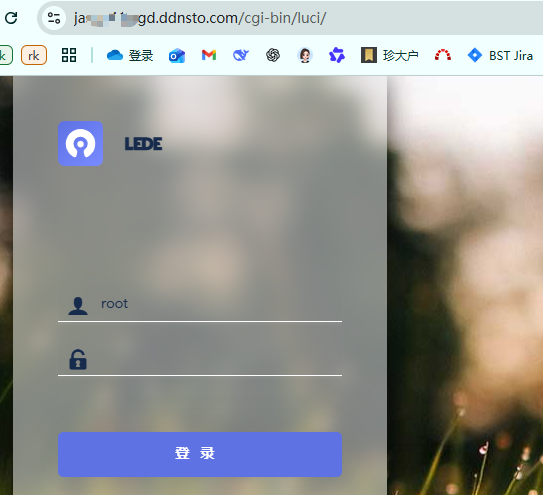
登录DDNSTO控制台,选择外网域名栏,然后点击添加域名,按照下面示例填写配置:
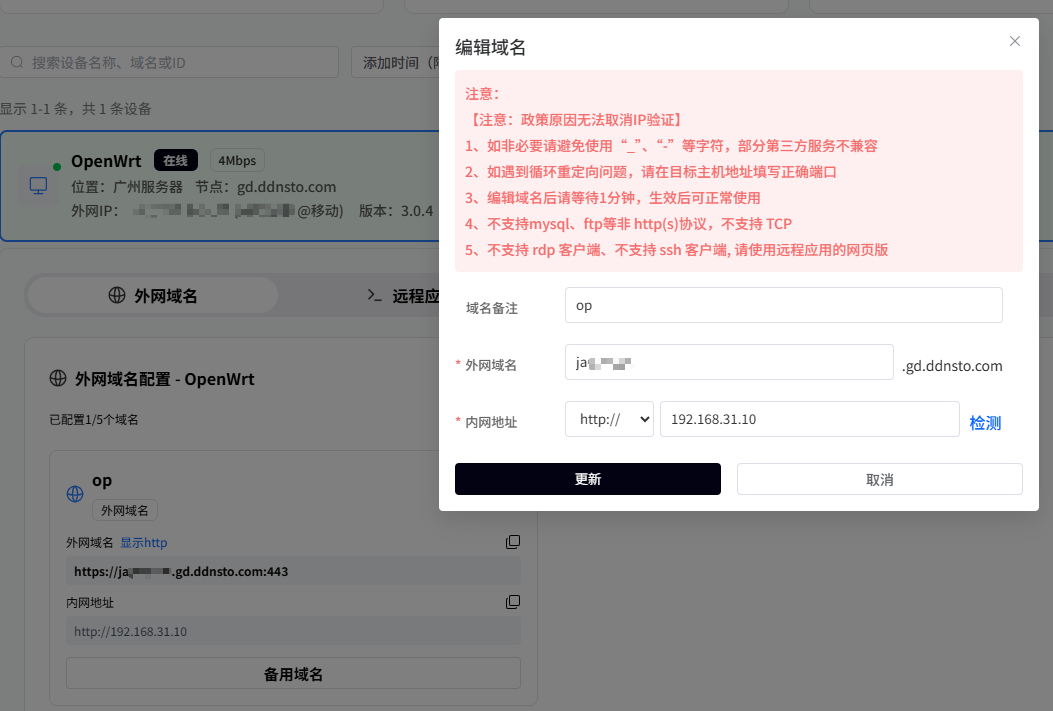
配置完成后,点击外网域名栏,可以直接跳转到外网域名页面,这样就可以在任何地方远程配置局域网内的路由器了。
总结一下:DDNSTO插件把很多远程场景都整合起来了,轻度使用的话,付费用4Mbps的就可以了,延迟低,省去了各种复杂的环境搭建过程,和自建VPS的繁琐流程,推荐!
自建Frp云服务实现轻NAS应用
挂载硬盘并使能文件共享服务
自建方案中的挂载硬盘并使能文件共享服务,与使用DDNSTO插件方式完全一致,详细步骤轻查阅上一章节中的内容,此处不再累述。
配置内网穿透服务
这里需要配置的参数较多,并且需要考虑安全,需要涉及的配置项和证书等步骤较多,限于篇幅影响,这里不再详细描述,更多的请查阅frp的官方文档,搭建对应的内网穿透服务。